
日々の業務に欠かせないExcelですが、データの増加に伴い「動作が重い」「頻繁に固まる」といったストレスを感じていませんか?
多くの現場では、Excelの仕様上の限界に気づかないまま、複雑なマクロや数式を駆使した無理な運用が続いています。
しかし、こうした状態を放置すると、特定の担当者にしか中身がわからない「属人化」や、計算ロジックが不透明になる「ブラックボックス化」を招き、
最悪の場合、大切なデータが消失するリスクさえあります。
本記事では、現場が直面するExcel管理の限界を物理的・組織的な視点から浮き彫りにし、
その限界を補完して業務を劇的に効率化する「BIツール」との賢い使い分け術を解説します。
手作業による転記ミスや残業から解放され、Excelが抱える限界を突破してデータを真に経営の武器にするための第一歩を、ここから踏み出しましょう。
その「Excel作業」本当に今のままで大丈夫ですか?
日々の業務で、多くの企業やチームがExcelを使ってデータ管理や分析を行っています。Excelは手軽で柔軟性が高く、すぐに使えることから、業務効率化のツールとして長く親しまれてきました。しかし、その利便性には落とし穴もあります。
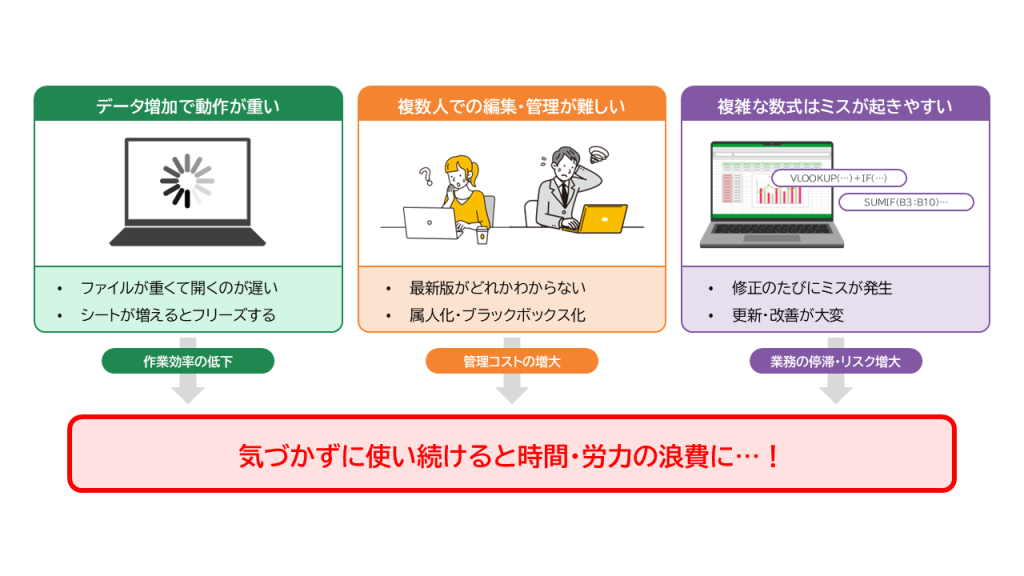
例えば、データの増加に伴いExcelファイルの容量が大きくなると、処理速度が遅くなることがあります。シート数や行・列の数が増えると、動作が重くなり、作業効率が低下します。また、複数の担当者が同じファイルを編集すると、管理が難しくなり、属人化やデータのブラックボックス化が進みやすくなります。
こうした課題に気づかず、従来のままExcel作業を続けると、業務の効率化どころか、時間や労力を浪費してしまうこともあります。特に、複雑な数式や関数を多用したファイルは、修正や更新のたびにミスが起こりやすく、業務の停滞を招くリスクも高まります。
現状のExcel作業のやり方を見直し、その限界を理解することが、業務改善の第一歩です。
現場を悩ませる「重い・固まる・消える」の正体
Excel作業を続けていると、「動作が重い」「固まる」「データが消える」といったトラブルに悩まされることがあります。これらの問題は単なる不便ではなく、業務の停滞やデータの信頼性低下を招くため、理解と対策が必要です。
Excelが重くなる主な原因はデータ容量の増加です。特に多くの行や列、複数のシートを含む大規模なファイルで、Excelの処理能力の限界に近づくと動作が遅くなります。行や列の制限に迫ると、計算やスクロールのレスポンスが悪化し、効率が低下します。
また、複雑な数式や関数、ピボットテーブルの多用で計算処理に負荷がかかり、固まることがあります。特に連動した関数が多いと、再計算で処理時間が増え、操作が一時停止することもあります。
さらに、データ消失のリスクもあります。大容量ファイルの保存エラーや同時編集の競合、ファイルの破損で重要なデータが消えることがあります。こうした問題は、Excelのファイルサイズやシステムの制限が影響しています。 これらの制限を理解し、Excelの使用範囲を意識することが、現場の「重い・固まる・消える」といった問題を軽減する第一歩となります。
効率化のつもりが「属人化」を生んでいる
Excelを使った業務効率化を進める中で、知らず知らずのうちに「属人化」が進んでしまうケースが少なくありません。属人化とは、特定の個人だけが持つ知識やスキル、操作方法に業務が依存してしまい、その人がいなければ作業が停滞する状況を指します。 Excelは自由度が高く、関数やマクロなど多彩な機能を駆使してデータ管理や分析を行うことができますが、その柔軟性ゆえに担当者ごとに管理方法や操作手順が異なることがあります。このため、誰もが同じファイルを扱えるわけではなく、特定の担当者にしかわからない複雑なシート構成や計算式が残りやすくなります。
属人化が進むと、以下のような問題が生じやすくなります。
- 業務の引き継ぎや共有が困難になり、新しい担当者が作業を理解しにくい
- 担当者が不在時に作業が滞り、業務の停滞や遅延が発生する
- 複雑な数式や関数のミスに気づきにくく、エラーが見過ごされるリスクが高まる
- 作業効率が低下し、結果的に残業や手戻り作業が増える
こうしたリスクを軽減するためには、Excelの管理方法を標準化し、ドキュメント化や共有の仕組みを整えることが重要です。また、定期的なレビューや教育を通じて、誰でも扱える状態を目指すことが属人化防止の第一歩となります。
知っておくべき「Excel管理」3つの限界
Excelは多くの企業で便利に使われていますが、いくつかの限界があります。これらを理解することは、効率的なデータ管理に不可欠です。ここでは代表的な3つの限界を紹介します。
1つ目は「ブラックボックス化」です。複雑な数式や関数が多用されると、処理内容が見えにくくなり、トラブル時の原因特定や修正が困難になります。
2つ目は「データの属人化」です。特定の担当者のみが理解できる構成に依存すると、他のメンバーが作業を引き継ぎにくくなります。
3つ目は「処理能力の壁」です。理論上の制限に達する前に、データ容量や計算式の負荷で動作が遅くなることがあります。特に大規模データでは、この壁が業務効率を阻害します。 以下の表に、これら3つの限界の概要と業務に与える影響をまとめました。
| 限界の種類 | 内容 | 業務への影響 |
|---|---|---|
| ブラックボックス化 | 複雑な数式や関数が多用され、処理内容が見えにくくなる | 原因特定や修正が困難になり、管理リスクが増大 |
| データの属人化 | 特定担当者のみが理解できる管理方法に依存 | 引き継ぎが困難で業務停滞やミスの原因に |
| 処理能力の壁 | データ容量や計算負荷により動作が遅くなりやすい | 大規模データ処理で作業効率が低下し残業増加 |
これらの限界を把握し、Excelの使用範囲や管理方法の見直しを行うことが、次の段階での業務効率化やBIツール導入検討の基盤となります。
ブラックボックス化
Excelはその柔軟性と多機能性により、多種多様な業務で活用されていますが、複雑な数式や関数、ピボットテーブルなどを多用することで「ブラックボックス化」が進行しやすくなります。ブラックボックス化とは、ファイル内でどのようにデータが処理されているかが外部から把握しにくくなる状態を指します。
具体的には、複数のシートにまたがる連動した数式や、複雑な条件付き書式、マクロなどが重なり合うことで、ファイルの全体像や計算ロジックが見えにくくなります。その結果、以下のような課題やリスクが生じます。
| ブラックボックス化の課題・リスク | 内容と影響 |
|---|---|
| 原因不明のエラー発生 | どの数式や関数がエラーを引き起こしているのか特定が困難になり、修正に時間がかかる。 |
| 管理の複雑化 | 処理内容が見えないため、誰がどのように編集しているのか把握しにくく、更新や改善が難しい。 |
| 業務効率の低下 | 修正や更新のたびに手探りで調査が必要となり、作業時間が増加する。 |
| ミスの見逃しリスク増大 | 複雑な計算ロジックを理解しにくいため、誤った数式のまま放置されることがある。 |
| トラブル対応の遅延 | 問題発生時の原因特定や対応が遅れ、業務全体に悪影響を及ぼす。 |
ブラックボックス化を防ぐためには、Excelファイルの構造をシンプルに保ち、数式や関数の設計を見直すことが重要です。具体的には、以下のような対策が効果的です。
- 数式や関数の使用を必要最低限に抑え、複雑な計算は別途処理する。
- シートやセルの役割を明確にし、コメントや説明を付ける。
- 定期的にファイルのレビューを行い、不要な計算式や重複を削除する。
- マクロやVBAの使用は標準化し、ドキュメント化する。
これにより、Excelのブラックボックス化によるリスクを軽減し、管理やトラブル対応をスムーズに行えるようになります。次の見出しでは、Excel管理におけるもう一つの限界「データの属人化」について解説します。
データの属人化
Excel管理における「データの属人化」とは、特定の担当者だけがデータの構造や操作方法、数式の意味を理解し、その人に依存してしまう状態を指します。この現象は、業務の効率化を妨げる大きな要因となり、管理リスクの増加や作業ミスの温床となるため、注意が必要です。
属人化が進むと以下のような問題が生じやすくなります。
| 問題点 | 内容と影響 |
|---|---|
| 引き継ぎの困難さ | 特定の担当者にしか理解できない複雑な数式や操作手順が存在し、新しい担当者への業務移行がスムーズに行えない。 |
| 作業の停滞 | 属人化した担当者が不在の場合、データの更新や修正が遅れ、業務全体の停滞を招く。 |
| ミスやエラーの見逃し | 複雑な数式や関数の意味が共有されていないため、誤った数式のまま継続使用されるリスクが高まる。 |
| 業務効率の低下 | 担当者以外が操作できず、修正や改善に時間がかかるため、残業や手戻り作業が増加する。 |
| 情報共有の不足 | 管理方法や操作ノウハウが文書化されておらず、チーム内での情報共有が不十分になる。 |
これらの課題を軽減するためには、以下のような対策が効果的です。
- 管理ルールの標準化とドキュメント化を徹底し、誰でも理解できる形で情報を共有する。
- 定期的なレビューや教育を実施し、複雑な数式や操作方法の理解をチーム全体で深める。
- 可能な限り数式や関数のシンプル化を図り、操作の簡素化を目指す。
- マクロや自動化ツールを導入し、手作業の減少と属人化の解消を促進する。
- 担当者間でのナレッジ共有を推進し、複数人での管理体制を整える。
Excelの属人化は、管理の効率化を阻害するだけでなく、業務全体のリスクを高める重要な問題です。適切な対策を講じることで、属人化による弊害を減らし、チーム全体で安定したデータ管理と業務遂行を実現しましょう。
処理能力の壁
Excelは多機能で便利なツールですが、その処理能力には明確な限界があります。特に大量のデータを扱う場合や複雑な計算式を多用する場合、Excelのパフォーマンス低下やフリーズといった問題に直面しやすくなります。
Excelの仕様上、最大で約1,048,576行、16,384列までのデータを扱えますが、実際の業務ではこれらの最大値に近づく前に処理速度の低下が顕著になります。これは、データ容量の増加によって計算負荷が増し、Excelの処理能力の壁にぶつかるためです。
以下の表は、Excelの主な処理能力の制限と、それが業務に与える影響をまとめたものです。
| 制限項目 | 具体的な内容 | 業務への影響 |
|---|---|---|
| 最大行数 | 1,048,576行 | 大量データの入力や分析が制限され、データ分割や外部ツールの使用が必要になる |
| 最大列数 | 16,384列(XFD列) | 列数が多いとファイル容量が増加し、開閉や編集の動作が遅くなる |
| データ容量 | 約2GB(ファイルサイズの上限) | 容量超過で保存エラーやファイル破損のリスクが高まる |
| 複雑な数式・関数の多用 | 再計算や連動処理の負荷増大 | 操作時のフリーズや処理遅延が発生しやすい |
| シート数 | 理論上は無制限(メモリ依存) | シート数の増加によりメモリ消費が増え、動作が重くなる |
これらの制限により、Excelを用いた大規模なデータ管理や複雑な分析業務では、処理能力の壁が業務効率の大きな阻害要因となります。特に処理が遅くなることで、作業時間が延び、結果的に残業や業務遅延が発生するケースも少なくありません。
対策としては、以下のような方法が考えられます。
- データの分割や集約を行い、一度に扱うデータ量を減らす
- 必要なデータだけを抽出し、不要な情報は除外する
- 複雑な数式や関数を見直し、処理負荷を軽減する
- ピボットテーブルやテーブル機能を活用して効率的に集計・分析する
- 業務に応じてBIツールやデータベースの導入を検討し、Excelの限界を補う
このように、Excelの処理能力の壁を理解し、適切な対策を講じることが、快適な業務運用と効率化への重要なステップとなります。
なぜExcelでのデータ分析は時間ばかりかかるのか?
業務においてExcelを活用したデータ分析は非常に一般的ですが、その作業に思いのほか多くの時間がかかってしまうことが少なくありません。ここでは、なぜExcelでのデータ分析が時間を浪費しやすいのか、その主な原因を具体的に解説します。
まず第一に挙げられるのは、手作業による転記や集計作業の多さです。Excelは自由度が高いため、複数のファイルやシート間でデータを手動でコピー&ペーストしたり、関数を使って集計を行うケースが多く見られます。しかし、この手作業はミスを誘発しやすく、ミスの修正や再集計に時間がかかるため、残業や作業遅延の大きな原因となっています。
また、こうした手作業の繰り返しは属人化を助長し、担当者ごとに異なる管理方法や数式の使い方が混在することで、引き継ぎや共有が困難になる点も時間を要する要因の一つです。
次に、ファイル共有の限界とリアルタイム性の欠如も大きな問題です。Excelファイルは複数人での同時編集が難しく、特に最新版のファイル管理が煩雑になりやすいです。どのファイルが最新か判断がつきにくく、誤って古いデータを使ってしまうリスクも存在します。このため、データの整合性を保つための確認作業やファイルの更新作業に多くの時間が割かれています。
さらに、計算式の崩れや数式エラーも時間を浪費する原因です。複雑な関数や連動した数式は、ちょっとした編集ミスやデータ構造の変更で崩れやすく、それを発見し修正する作業は非常に手間がかかります。特にブラックボックス化や属人化が進むと、どこが問題か把握しづらく、対応に多くの工数を割くことになります。
以下の表は、Excelでのデータ分析に時間がかかる主な理由とその具体的な影響をまとめたものです。
| 原因 | 具体的な内容 | 業務への影響 |
|---|---|---|
| 手作業による転記・集計の多さ | 複数ファイルやシート間でのコピー&ペースト、関数を用いた集計作業が多い | ミスが増え、修正や再集計に時間がかかる。残業や遅延が発生しやすい |
| ファイル共有の限界とリアルタイム性の欠如 | 複数人での同時編集が困難で、最新版の管理が煩雑 | どのファイルが最新かわかりにくく、誤ったデータ使用のリスクがある。更新作業に時間を要する |
| 計算式の崩れや数式エラー | 複雑な関数や連動数式の小さな変更で計算式が崩れることがある | 問題箇所の特定と修正に時間がかかり、業務が停滞する |
これらの課題を把握し、業務の効率化やエラーの軽減を目指すことが、Excelでのデータ分析にかかる時間を短縮する第一歩です。次の見出しでは、Excelの限界を補完するBIツールの活用について解説します。
手作業による転記・集計がミスと残業を増やす
Excelを用いたデータ分析や管理の現場では、手作業による転記や集計作業が多く発生しやすく、それが業務効率の低下とミスの増加、さらには残業の増大につながる大きな要因となっています。
手作業による転記は、複数のシートやファイル間でのデータコピー&ペーストを伴うことが多く、操作ミスやデータの抜け漏れ、誤った数値の入力といったヒューマンエラーを生みやすいです。特に、数値や関数を用いた複雑な集計作業では、一つのミスが全体の集計結果を狂わせるリスクが高まります。
また、こうした手作業は作業の繰り返しが多く、同じ内容を何度も転記・確認する過程で作業時間が膨れ上がり、結果として残業や業務遅延が発生しやすくなります。ミスの発見と修正にも時間がかかり、負のスパイラルに陥ることが多いのが現状です。
以下の表は、手作業による転記・集計がもたらす具体的な問題点とそれに伴う業務への影響をまとめたものです。
| 問題点 | 具体的な内容と影響 |
|---|---|
| ヒューマンエラーの多発 | コピー&ペースト時の誤操作や入力ミスが頻発し、データの信頼性が低下する。 |
| 作業時間の増大 | 繰り返しの転記作業により、業務にかかる時間が増え残業の原因となる。 |
| 集計ミスの拡大 | 誤った数値が集計に反映され、誤った業務判断や報告につながるリスクがある。 |
| 業務の属人化 | 特定担当者に依存した転記・集計方法が広まり、引き継ぎや共有の障害となる。 |
| 効率的な管理の困難 | 手動作業が多いことで自動化や効率化が進まず、業務全体の改善が遅れる。 |
これらの課題を解消するためには、転記・集計作業の自動化や関数の活用、データの一元管理などの改善策を検討することが重要です。具体的には、マクロやVBAの導入、BIツールの活用による自動集計、データベースとの連携などが効果的です。
こうした取り組みにより、ミスを減らし作業時間を短縮することで、残業の削減や業務効率の向上が期待できます。次の見出しでは、ファイル共有の限界とリアルタイム性の欠如について解説します。
「最新版はどれ?」ファイル共有の限界とリアルタイム性の欠如
Excelは手軽にデータ管理や分析ができる反面、複数人でのファイル共有において大きな限界があります。特に「最新版はどれか?」という問題は、多くの現場で混乱やミスの原因となっており、業務効率の低下を招いています。
Excelファイルは基本的に一つのファイルを複数人で同時に編集することが難しく、共有方法によってはファイルのコピーが複数生成され、それぞれが別々に編集されるケースが多発します。このため、どのファイルが最新のデータを反映しているのか判断しにくく、誤ったファイルを使って作業を進めるリスクが高まります。
また、ファイルの更新タイミングがずれることで、リアルタイム性が失われ、常に最新の情報を基にした意思決定や分析が困難になります。特に複数の部署や担当者が関与する業務では、データの整合性が保たれず、確認作業に多くの時間が割かれてしまいます。
以下の表は、Excelのファイル共有における主な課題とそれが業務に与える影響をまとめたものです。
| 課題 | 具体的な内容 | 業務への影響 |
|---|---|---|
| 最新版管理の困難さ | 複数のファイルが存在し、どれが最新か判断しづらい | 誤ったデータで作業し、ミスや手戻りが発生 |
| 同時編集の制約 | Excelは複数人でのリアルタイム同時編集に弱い | 編集競合やファイル破損のリスク増大 |
| リアルタイム性の欠如 | 更新が逐次反映されず、最新情報が共有されにくい | 意思決定や分析の遅れにつながる |
| データ整合性の維持困難 | 複数のバージョンが混在し、データの一貫性が損なわれる | 報告ミスや信頼性低下の原因になる |
このように、Excelのファイル共有には構造的な限界があり、業務の質や効率に直接的な悪影響を及ぼします。対策としては、クラウドサービスの活用やBIツールの導入、データベースとの連携による一元管理の推進が挙げられます。これにより、リアルタイムでのデータ共有と整合性確保が可能となり、業務改善につながります。
計算式の崩れとの戦い
Excelでのデータ分析や管理において、計算式の崩れや数式エラーは避けがたい問題です。複雑な関数や連動した数式が増えるほど、編集ミスやデータ構造の変化により計算が正しく行われなくなるリスクが高まります。これらの問題は、業務の信頼性低下や作業効率の悪化を招くため、早急な対策が求められます。
計算式の崩れの主な原因と、業務に与える影響を以下の表にまとめました。
| 原因 | 内容 | 業務への影響 |
|---|---|---|
| セル参照のずれ | 行や列の挿入・削除時に数式内の参照セルが変わり、意図しない計算結果になる | 誤った数値が算出され、判断ミスや報告ミスにつながる |
| 複雑すぎる関数の多用 | ネストされた関数や複雑な条件付き書式がエラーを誘発しやすい | 計算が正しく行われず、修正に多大な時間がかかる |
| データ構造の変更 | テーブルの列名変更やデータ追加時に数式が追従できずエラー発生 | データの整合性が崩れ、分析結果の信頼性が低下する |
| 手動編集による誤入力 | 数式セルへの誤った値の入力や削除がエラーの原因となる | 計算結果が不正確になり、業務の停滞や再作業が増える |
これらの課題を防ぐためには、以下のような具体的な対策が効果的です。
- 数式や関数の設計をシンプルに保ち、必要最低限の計算に留める
- テーブル機能を活用してデータ範囲の自動追従を促進する
- 数式のセル参照を絶対参照や名前付き範囲で固定し、ずれを防止する
- 変更履歴やコメント機能を活用して、修正箇所を明示化する
- 定期的なレビューとテストを行い、エラーの早期発見と修正を行う
- 可能な範囲でマクロや自動化ツールを導入し、手動編集の削減を図る
計算式の崩れは放置すると業務全体の信頼性を損ない、作業効率を著しく低下させます。適切な管理方法と改善策を実践し、安定したExcel運用を目指しましょう。
Excelの限界を補完する「BIツール」という選択肢
Excelは多くの業務で欠かせないツールですが、その便利さの裏には処理能力や管理面での限界があります。こうした限界を補完し、より効率的にデータを活用するための選択肢として注目されているのが「BIツール(ビジネスインテリジェンスツール)」です。
BIツールとは、複数のデータソースから情報を集約・分析し、グラフやダッシュボードでわかりやすく可視化するシステムのことを指します。Excelのように手作業での転記や集計に頼らず、自動的に最新のデータを反映させることができるため、データの正確性やリアルタイム性が格段に向上します。
Excelの限界を補うBIツールの主な役割は次の通りです。
- データの一元管理:複数のExcelファイルやCSV、データベースなど異なる形式のデータを一つのプラットフォームに集約し、管理の効率化を実現します。
- 処理能力の向上:大量のデータを高速に処理できるため、Excelで起こりやすい動作の重さやフリーズの問題を解消します。
- 属人化の解消:自動化された処理と共有機能により、特定担当者に依存しないデータ管理が可能になります。
- リアルタイム性の確保:クラウドやサーバーを通じてデータが常に最新の状態に保たれ、タイムリーな意思決定を支援します。
さらに、BIツールは業務改善の視点からも多くのメリットをもたらします。手作業の削減によるミスの減少や作業時間の短縮、関係者間での情報共有の促進など、Excelでは難しかった課題を解決する力を持っています。
ただし、BIツールの導入には適切な選定が重要です。業務の特性やデータの種類、運用体制を踏まえた上で、自社に最適なツールを選び、Excelとの連携や移行計画をしっかりと立てることが成功の鍵となります。
次の子見出しでは、BIツールの具体的な機能である「自動化」「可視化」「一元管理」について詳しく解説し、Excelとの使い分けや運用のコツに触れていきます。
自動化
Excelを活用した業務では、多くの作業が手作業で行われるため、ミスの発生や作業時間の増加が問題となっています。BIツールの「自動化」機能は、こうしたExcelの限界を克服し、業務効率化とミス削減を実現する強力な手段です。
自動化とは、データの取り込みから集計・分析、レポート作成までの一連の作業をシステムが自動で行うことを指します。これにより、手動での転記や関数入力などの煩雑な作業が減り、属人化のリスクも大幅に軽減されます。
具体的な自動化の効果としては、以下のような点が挙げられます。
| 自動化の効果 | 具体的な内容 |
|---|---|
| 作業時間の短縮 | 手作業によるデータ転記や集計を自動化することで、作業時間を大幅に削減できる。 |
| ミスの削減 | 人為的な入力ミスや転記ミスを減らし、データの正確性を高める。 |
| 属人化の解消 | 処理が自動化されることで、特定の担当者に依存しない管理が可能となる。 |
| リアルタイム更新 | データが自動的に最新状態に更新され、常に正確な情報にアクセスできる。 |
BIツールはこれらの自動化機能を標準搭載していることが多く、Excelで課題となっていた手作業の多さや属人化の問題を効果的に補完します。業務の効率化とミスの減少を両立させるために、BIツールの自動化機能を積極的に活用することが重要です。
可視化
BIツールの「可視化」機能は、Excelの限界を補いながらデータを直感的に理解しやすくする重要な要素です。Excelでもグラフやピボットテーブルを活用してデータの可視化は可能ですが、BIツールはより高度なインタラクティブなダッシュボードや多様なグラフ表現を提供し、複雑なデータを効率的に分析できます。
Excelのグラフやピボットテーブルは静的であり、データの更新や分析の柔軟性に限界があります。一方、BIツールはリアルタイムでデータを反映し、ユーザーがクリックやフィルター操作で視点を変えながら分析を進められるため、データの深掘りや傾向把握が容易になります。
以下の表は、Excelの可視化機能とBIツールの可視化機能の主な違いと、それぞれのメリットをまとめたものです。
| 機能・特徴 | Excelの可視化 | BIツールの可視化 |
|---|---|---|
| グラフの種類 | 基本的な棒グラフ、折れ線グラフ、円グラフなど | 多様なグラフタイプ(地図、散布図、ヒートマップなど)を豊富に提供 |
| インタラクティブ性 | 静的で編集は手動 | ユーザーが操作可能なフィルターやドリルダウン機能を搭載 |
| リアルタイム更新 | 手動更新が基本 | データソースと連携し自動更新 |
| ダッシュボード機能 | 限定的 | 複数のグラフや指標を一画面で一元管理 |
| データ量の扱い | 大容量データでは動作が重くなることが多い | 大量データの高速処理が可能 |
このような可視化の進化により、BIツールは業務の意思決定を支援し、データ分析の効率と精度を高める役割を果たしています。特に、多様なデータを統合し、視覚的にわかりやすく表示することで、担当者間の情報共有や迅速な判断が可能となります。
Excelの限界を認識しつつ、BIツールの可視化機能を活用することで、業務改善やデータ活用の幅を大きく広げることができます。
一元管理
BIツールの「一元管理」機能は、Excelが抱える管理上の限界を克服し、業務の効率化とデータ活用の質向上を実現します。Excelでは複数のファイルやシートに分散したデータを管理することが多く、データの整合性や共有に課題が生じやすいですが、BIツールは様々なデータソースを一つのプラットフォームに統合します。
これにより、ExcelファイルやCSVデータ、さらにはデータベースからの情報を一元的に管理でき、データ容量の増加によるExcelの動作遅延や容量制限の問題を回避しつつ、リアルタイムで最新データを把握可能です。また、共有設定やアクセス権限の管理により、適切な情報共有とセキュリティの維持も可能になります。
以下の表は、Excelの管理とBIツールの一元管理機能の違いと、それが業務にもたらす効果を比較したものです。
| 項目 | Excelの管理 | BIツールの一元管理 |
|---|---|---|
| データの分散 | 複数のファイルやシートに分散しやすい | 複数データソースを統合し一元管理 |
| 容量・処理制限 | ファイル容量の上限や処理速度の低下が発生しやすい | 大容量データの高速処理が可能 |
| 共有・権限管理 | ファイル単位の共有が中心で権限管理が限定的 | 細かなアクセス権限設定と共有管理が可能 |
| データのリアルタイム性 | 手動更新が基本で最新データの把握が難しい | 自動同期によりリアルタイムで最新情報を提供 |
| 業務効率への影響 | データの整合性確認やファイル管理に時間がかかる | 効率的なデータ管理で作業時間の短縮を実現 |
このように、BIツールの一元管理はExcelの限界を補い、データ管理の効率化と業務改善を強力にサポートします。導入を検討する際は、自社のデータ構造や業務フローに合ったツール選定と運用体制の整備が成功の鍵となります。
失敗しないための「Excel」と「BIツール」使い分け術
Excelは長年にわたり多くの企業でデータ管理や分析の中心ツールとして活用されてきましたが、その利便性と柔軟性には一方で明確な限界も存在します。一方、BIツールは大量データの処理やリアルタイムの可視化に優れており、Excelにはない強みを持っています。
業務改善を目指す上で重要なのは、両者の特徴を理解し、適切に使い分けることです。ExcelとBIツールを併用することで、業務効率化を最大化し、管理リスクを軽減することが可能となります。
Excelが得意とするのは、柔軟なデータ編集や小規模から中規模のデータ管理、関数や数式を駆使した詳細な計算処理です。特に、単発的な分析やカスタマイズが必要な業務に適しています。対して、BIツールは大量データの高速処理や複数のデータソース統合、ダッシュボードによるリアルタイムの可視化に強みがあります。
このように、両者には得意分野と限界が明確に分かれているため、業務の性質や目的に応じてツールを選択・使い分けることが成功の鍵です。以下の表は、ExcelとBIツールの特徴と使い分けの判断基準をまとめたものです。
| 項目 | Excelの特徴 | BIツールの特徴 | 使い分けの判断基準 |
|---|---|---|---|
| データ容量・処理能力 | 中小規模データが得意。大容量では処理が遅くなる。 | 大量データの高速処理が可能。 | 扱うデータ量が多い場合はBIツールを検討。 |
| 編集の柔軟性 | 細かな編集やカスタマイズが容易。 | 編集よりは分析・可視化に特化。 | 頻繁なデータ編集が必要な場合はExcel向き。 |
| リアルタイム性 | 手動更新が中心でリアルタイム性に欠ける。 | リアルタイムで最新データを反映可能。 | 即時の意思決定が求められる場合はBIツール。 |
| 共有と管理 | ファイル単位の共有で属人化リスクあり。 | 一元管理と権限設定で安全かつ効率的。 | 複数人での共有や管理が重要な場合はBIツール。 |
| 導入コストと運用 | 低コストで即時利用可能。運用は担当者に依存。 | 導入コスト・設定が必要だが長期的効率化に有利。 | 初期投資と効果のバランスを考慮する。 |
最も大切なのは、ExcelとBIツールの特性を踏まえ、業務の現状と将来の目標に応じた適切な判断基準を設けることです。ツールの選定を誤ると、管理の煩雑化や効率低下、さらには導入失敗につながる恐れがあります。
そのため、導入前には業務の洗い出しや課題の把握、そして使い分けの基準作りを慎重に行うことが重要です。これにより、Excelの活用価値を維持しつつ、BIツールのメリットを最大限引き出す運用が実現します。
次の子見出しでは、具体的に「Excelを使い続けるべき業務」「BIツールへ移行すべき業務」「両者の良いとこ取りをする運用のコツ」について詳しく解説します。まずはここで示した使い分けの基本を整理し、業務改善への第一歩としてください。
Excelを使い続けるべき業務
Excelは柔軟性が高く、多様な業務に対応できるため、すべての業務をBIツールに置き換える必要はありません。特に、以下のような特徴を持つ業務については、Excelを使い続けることが効率的かつ効果的です。
- データ量が比較的少なく、処理容量がExcelの限界を超えない業務
- 頻繁なデータ編集やカスタマイズが必要な業務
- 短期間かつ単発的な分析や報告業務
- 複雑な関数や数式を駆使して詳細な計算やシミュレーションを行う業務
- チーム内での小規模な共有や管理で済み、大規模な一元管理が不要な業務
これらの業務は、Excelの強みである柔軟な編集機能や豊富な関数、マクロを活用することで効率良く処理が可能です。特に、迅速な数式の変更や条件設定が必要な場面では、Excelの即時反映や使い慣れた操作感が大きなメリットとなります。
以下の表は、Excelを使い続けるべき業務の具体例とその理由をまとめたものです。
| 業務の種類 | Excelが適している理由 |
|---|---|
| 売上管理や在庫管理など中小規模の定型業務 | データ量が管理可能な範囲内で、定型的な集計や関数利用が中心のため効率的 |
| 予算作成やコスト計算などの詳細な数値計算業務 | 複雑な関数や数式を活用し、柔軟にシナリオ変更が可能 |
| 単発の分析レポート作成や資料作成 | 短期間の業務で編集自由度が高く、迅速な対応が求められるため |
| 小規模チーム内でのデータ共有や進捗管理 | 大規模な一元管理が不要で、手軽に共有・編集が可能 |
一方で、データ量が増大し処理速度が低下したり、多人数での共有やリアルタイム性が求められる場合はBIツールの検討が必要です。Excelの限界を把握し、適切に使い分けることが業務改善の鍵となります。
BIツールへ移行すべき業務
BIツールは、Excelの処理能力や管理の限界を補い、大容量データの高速処理や多様なデータソースの統合、リアルタイム更新に優れています。これらの特徴を活かし、BIツールへ移行すべき業務には以下のようなものがあります。
| 業務の種類 | BIツールが適している理由 |
|---|---|
| 大規模データの分析・管理 | Excelの最大行数や容量の限界を超えるデータを扱い、高速処理が求められる業務に最適。 |
| 複数データソースの統合管理 | ExcelやCSV、データベースなど多様なデータを一元管理し、整合性を保ちながら効率的に活用できる。 |
| リアルタイムでのデータ更新・分析 | クラウドやサーバーと連携し、最新データを即時反映。迅速な意思決定を支援する。 |
| 多人数による共有・共同作業 | アクセス権限管理が可能で、編集競合を防ぎつつ安全かつ効率的にデータを共有できる。 |
| 自動化による業務効率化 | 定型作業の自動化でミスを減らし、作業時間を短縮。属人化の解消にも寄与する。 |
このように、BIツールはExcelの限界を超えた業務課題に対応できるため、導入を検討する際はこれらの業務特性を踏まえて適切に選定することが重要です。
両者の「良いとこ取り」をする運用のコツ
ExcelとBIツールはそれぞれに強みと限界があり、業務の内容や規模に応じて適切に使い分けることが重要です。両者の「良いとこ取り」をするためには、単にツールを併用するだけでなく、明確な役割分担や運用ルールの整備が求められます。
まず、Excelは柔軟なデータ編集や詳細な数式処理、小規模なデータ管理に適しているため、日常的なデータ入力や一時的な分析などの業務に活用します。一方、BIツールは大量データの高速処理や多様なデータソースの一元管理、リアルタイムな可視化に優れているため、経営判断や部署間共有に不可欠な業務に用います。
このような使い分けを実現するための運用のコツを以下の表にまとめました。
| 運用ポイント | 具体的な内容と効果 |
|---|---|
| 役割分担の明確化 | ExcelとBIツールの適用範囲を明確にし、どの業務をどちらで処理するかを定めることで、作業の重複や混乱を防止。 |
| データの整合性維持 | BIツールで管理するデータを最新かつ正確に保ち、Excelとのデータ連携時に同期ルールやフォーマットを統一してミスを防ぐ。 |
| 段階的導入と移行計画 | 急激なツール切り替えを避け、現場の慣れや業務特性に合わせて段階的にBIツールを導入し、Excelからのスムーズな移行を図る。 |
| 教育と社内ルール整備 | ExcelとBIツール双方の操作方法や管理ルールを社内で周知し、担当者のスキル向上と運用の標準化を進める。 |
| コミュニケーション促進 | ツール間での情報共有や問題点のフィードバックを活発に行い、継続的に運用改善を図る。 |
これらのポイントを踏まえた運用を実施することで、Excelの柔軟性とBIツールの高性能を最大限に活用し、業務効率の向上と管理リスクの低減を同時に実現できます。
また、双方のツールの限界を補い合うことで、より安定的で効果的なデータ活用環境を構築できるでしょう。
業務改善の第一歩:今日から始める「スモールな脱Excel」
Excel管理の限界を理解し、BIツールの導入メリットを知った今、業務改善の第一歩として大切なのは「スモールな脱Excel」を目指すことです。いきなり全業務のExcelからの脱却を図ろうとすると、現場の混乱や抵抗が生じやすく、かえって効率低下や失敗につながる恐れがあります。
スモールスタートとは、小さな範囲や簡単な業務からExcelの使用を減らし、徐々に改善を広げていく方法です。これにより、現場の心理的ハードルを下げ、成功体験を積み重ねながら確実に業務効率を向上させることができます。
具体的には、以下のようなステップで進めるのが効果的です。
- 現状のExcel作業を洗い出す:まずは業務の中でどのExcelファイルや作業が特に負担になっているか、どこに属人化やエラーが多いかを把握します。
- 優先順位をつけて改善対象を決定する:影響度や改善効果が大きい業務から着手し、無理なく取り組める範囲を選びます。
- 小規模な自動化や共有方法の見直しを試す:マクロや関数の見直し、簡単なBIツールの活用、クラウドストレージの導入など、手軽にできる改善策を導入します。
- 結果を確認し、関係者と共有する:改善効果を数値や感覚で把握し、成功体験をチームで共有してモチベーションを高めます。
- 段階的に範囲を拡大していく:最初の成功を踏まえ、徐々に他の業務や部署へと拡大し、継続的な改善を図ります。
このようなスモールスタートのメリットは、失敗リスクを抑えつつ着実に脱Excelを進められる点にあります。また、現場の理解と協力を得やすく、運用定着にもつながります。
さらに、改善を進める際には以下のポイントを意識すると効果的です。
- 改善の目的やメリットを具体的に伝え、全員の納得感を得ること
- 困ったときに相談できるサポート体制を整えること
- 短期間で成果が見えるように目標を設定すること
- 定期的に改善状況を振り返り、柔軟に対応策を見直すこと
これらを踏まえ、今日からでもできるスモールな脱Excelの取り組みを始めてみましょう。小さな一歩が、確かな業務改善と効率化への道を切り拓きます。
まとめ
Excelは、多くの業務において便利なツールですが、データ量が増えるにつれてその限界を感じることがあるかもしれません。特に、ファイルが重くなり、固まったり、作業中にデータが消えてしまったりする問題は、業務効率を低下させる大きな要因です。また、属人化やデータのブラックボックス化によって、他のメンバーとの共有が難しくなることもあります。
これらの課題を解決するためには、Excelの使い方を見直すことが重要です。BIツールを活用することで、データの自動化や可視化、一元管理が可能になり、業務効率を大幅に向上させることができます。まずは、小さな部分からでも「脱Excel」を試みることで、徐々に新しい作業フローを確立していくと良いでしょう。
今後の業務改善に向けて、ExcelとBIツールの使い分けをしっかりと学び、実践してみてください。これがあなたの業務をよりスムーズにする第一歩となるはずです。ぜひ、今日から取り組んでみてください。